Dans cet article :
- Mes informations personnelles
- Environnement par défaut dans le casque
- Séances / Evaluations type
- Taille du pointeur de sélection intuitive
- Améliorer la fluidité de l’interface
Mes informations personnelles
|
Vous pouvez accéder à vos informations personnelles et de facturation en cliquant sur votre nom puis en sélectionnant « Mon profil ». |
|
|
Vous pouvez modifier la langue utilisée sur la plateforme : choisissez la langue souhaitée dans le déroulant "Langue préférée", puis cliquez sur Sauvegarder en haut à droite de la page. Note : Ce changement modifie aussi la langue utilisée dans le casque. Cette modification est effective après un redémarrage du casque. |
Environnement par défaut
| Il vous est possible de paramétrer l’environnement par défaut de votre casque. Le choix d’un environnement impacte les décors ainsi que les objets apparaissant pendant les exercices. | |
Rendez-vous dans votre profil et cliquez sur l’onglet Ce choix s’appliquera par défaut à tous vos patients mais pour chaque exercice vous pouvez configurer un thème différent lors du lancement d’une séance. |
|
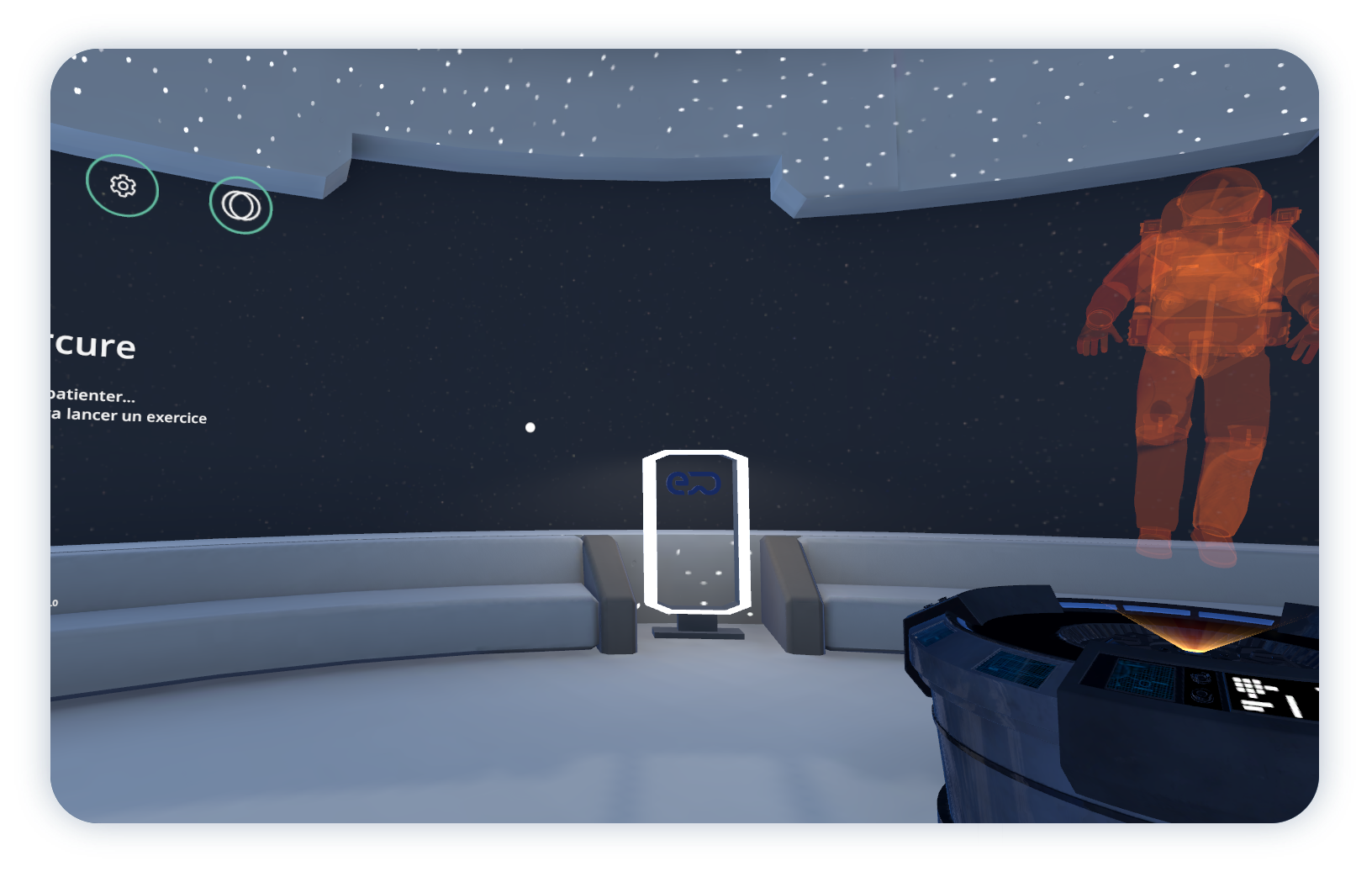 |
C’est l’environnement "historique" de la solution EMAA Pro 2, il offre des contrastes marqués et des formes géométriques simples. |
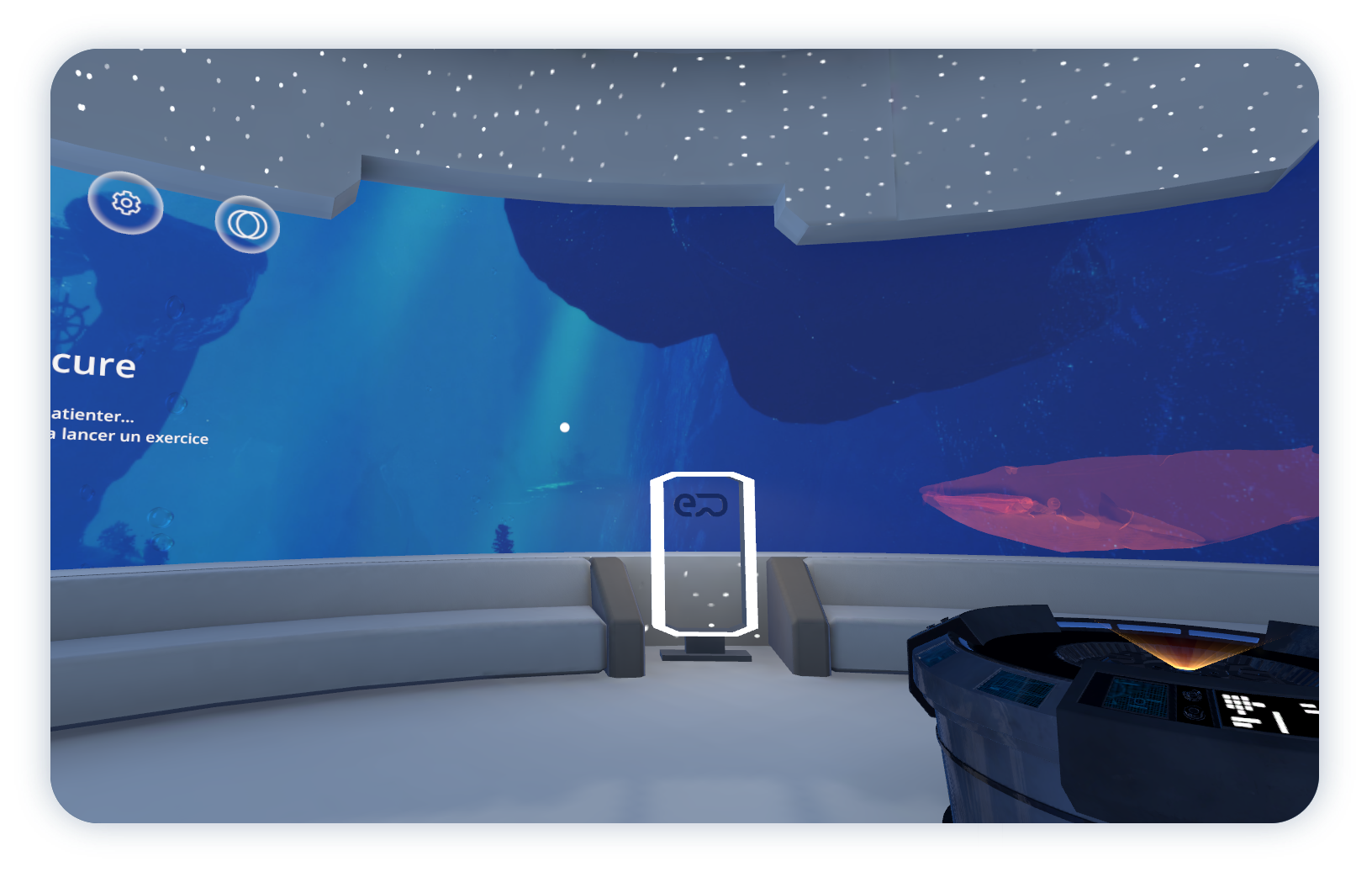 |
Cet environnement propose des formes plus organiques et des couleurs plus douces. |
Séances / Evaluations type
Dans l'onglet Séances type, vous pouvez gérer les séances types accessibles pour tous les patients.
|
Rendez-vous sur votre profil (en cliquant sur votre nom en haut à droite dans votre interface), et sélectionnez l’onglet « Séances type ». |
|
|
Cliquez sur « Créer », choisissez le nom de votre séance type, puis la destination de celle-ci (rééducation / évaluations / télé-consultation). Vous pouvez également ajouter une description si vous le souhaitez. Cliquez sur « suivant », sélectionnez l’ordre et le niveau des exercices souhaités, puis « Terminer ». |
Les modes personnalisés ne sont pas accessibles pour la télé-consultation. |
Taille du pointeur de sélection intuitive
| Vous pouvez également régler la taille par défaut du pointeur de sélection intuitive dans le casque. Ce réglage sera appliqué pour tous les patients mais vous pouvez le modifier pour chaque session. | |
Rendez-vous dans votre profil et cliquez sur l’onglet |
|
Améliorer la fluidité de l’interface
| Suivant les performances de votre configuration matériel et réseau, l’application peut présenter des problèmes de fluidité. | |
|
Vous pouvez accéder à ces réglages d’optimisation en cliquant sur votre nom (en haut à droite) puis en sélectionnant «Mon profil», puis dans En modulant les deux paramètres suivants, vous pourrez optimiser : |
|
L’interface propose des modes de fonctionnements en dégradés :
Résolution du flux vidéo (Aperçu VR) : Désactivé / 240P / 360P / 480P / 720P
- Désactivé : Video désactivée
- 240p -> 320x240 / 20Hz / 121 à 230 kbits/s
- 360p -> 480x360 / 20Hz / 273 à 518 kbits/s
- 480p -> 640x480 / 20Hz / 485 à 922 kbits/s
- 720p -> 960x720 / 20Hz / 1090 à 2074 kbits/s
Vitesse de rafraîchissement de l’interface : 5hz / 15hz / 30Hz
| Comme indiqué, la modification de la vitesse de rafraichissement n’impacte pas la fréquence d'enregistrement de l’eyetracker. |