Dans cet article :
- Se connecter à l'application web
- Allumer le casque
- Navigation et interaction dans le casque
- Connecter le casque à votre réseau Wifi
- Saisir le code praticien
- Créer un dossier patient
- Lancer une séance
- Positionner le casque
- Calibrer l'eye tracker
- Terminer la séance et voir les résultats
Pour aller plus loin :
- Conseils pour améliorer la calibration
- Pour bien comprendre et utiliser l'interface en temps réel
- Utilisation des manettes
Se connecter à l'application web
Sur la page d’accueil du site eyesoft.fr, sélectionnez « Connexion » en haut à droite, puis dans l'onglet Accès à votre espace, choisir Orthoptistes pour vous connecter à votre interface praticien.
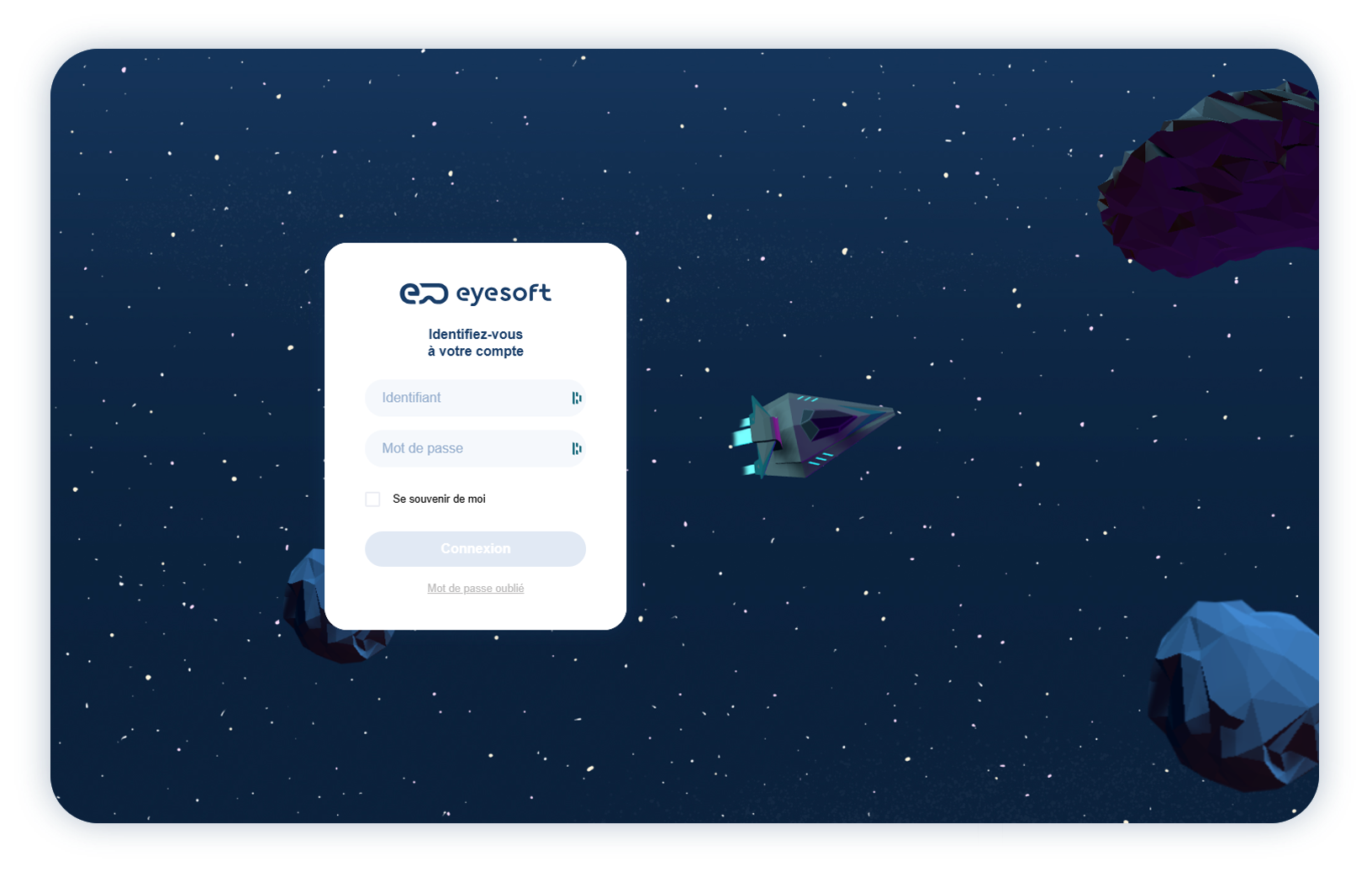 |
Entrez votre identifiant (adresse mail) ainsi que votre mot de passe puis validez. |
|
|
Une seule session doit être active à la fois, ne vous connectez pas à votre interface sur un autre onglet ou ordinateur en même temps. |
Présentation du casque
Allumage
Maintenez enfoncée pendant 5 sec la touche on/off se trouvant sur le dessus du casque.
Il s’agit de la même manipulation pour éteindre le casque : maintenez le bouton enfoncé jusqu'à voir la LED clignoter.
| LED fixe = casque allumé | LED clignotante = extinction |
Navigation et interaction dans le casque
Vous pouvez valider les onglets dans la VR de deux manières différentes :
|
|
La sélection intuitiveAvec la sélection intuitive, il vous suffit de viser et laisser le curseur rond se remplir pendant 3 secondes. Il s’agit du principal mode de sélection que votre patient devra comprendre pour utiliser EMAA Pro 2. |
La sélection par clicViser et diriger le pointeur blanc vers l’onglet) puis en cliquer sur la touche principale côté droit du casque. Celle-ci sera utilisée principalement pour la configuration du wifi au début. |
Connecter le casque à votre réseau Wifi
Lors du premier démarrage, vous devrez configurer la connexion WiFi.
|
|
Ouvrir les paramètres réseau En utilisant la sélection intuitive, sélectionnez « configurer » pour entrer dans le menu réseau du casque. |
|
|
Sélectionner le réseau Pour cette étape, vous devrez utiliser la sélection par clic.
Pour déconnecter un réseau déjà connu : cliquer sur ( i ) puis Oublier. |
Pour gérer vos connexions Wifi, rendez-vous sur l’onglet « Réglages » dans la pièce d’accueil du casque.
Saisir le code praticien
Votre code à 6 chiffres est présent sur le tableau de bord de votre interface web, il fait le lien entre votre casque et votre compte Eyesoft :
En utilisant la sélection intuitive, saisissez le code dans le casque puis validez avec « Continuer ».
| Si le bouton "Continuer" est grisé, veuillez lire l'article suivant : Bouton grisé après la saisie du code |
Vous arrivez ensuite sur la phase de positionnement du casque (étape préliminaire avant chaque utilisation).
Créer un dossier patient
Après vous être identifié sur le site, vous avez accès à votre liste de patients.
|
Pour créer un nouveau patient, sélectionnez le bouton vert "Nouveau patient" en haut à droite. Complétez les données et cliquez sur « Ajouter » pour finaliser l’enregistrement de votre patient. |
Lancer une séance
Pour débuter une séance, cliquez sur le nom du patient créé puis dans l’onglet Évaluation ou Rééducation.
Pour plus de détail sur le lancement d'une séance dans le module Evaluation et dans le module Rééducation, cliquez sur les liens correspondants :
Positionner le casque
Comme précisé dans les précautions, il est fortement recommandé de poser et retirer vous-même le casque au patient.
Positionnez les optiques devant les yeux du patient et passez les sangles derrière sa tête.
Une fois le casque positionné, ajustez en tournant la molette à l’arrière de la sangle réglable.
Vous gagnerez du temps et éviterez les mauvaises manipulations.
⚠️ Lors du retrait, faites bien attention aux lunettes du patient, demandez-lui de les tenir.
Réalignement de la VR
Si vous ne voyez pas le menu en face de vous dans le casque, il est peut-être positionné derrière ou sur le côté dans la réalité virtuelle.
|
Vous pouvez simplement le réaligner en face de vous par un appui long sur la touche du bas sur le côté du casque. Vous pouvez également ré-aligner les décors pendant la séance directement depuis votre interface. |
Calibrer l'eye tracker
Avant le lancement des exercices, une étape de calibration est nécessaire. Elle permet de calibrer les mouvements oculaires.
Sélectionnez Calibrer pour débuter la calibration.
Dans le casque et sur l'interface praticien, des instructions apparaissent pour indiquer comment ajuster la position du casque pour optimiser la calibration :
- Si l'eye tracker détecte que le casque est trop haut, la phrase invite le porteur à déplacer le casque vers le bas,
- Si l'eye tracker détecte que le casque est trop bas, la phrase invite le porteur à déplacer le casque vers le haut,
Une fois la position du casque validée, la calibration démarre automatiquement.
| La position optimale n'est pas toujours la plus naturelle : il peut vous sembler que le casque est trop haut/bas, cependant l'eye-tracker est le seul capable de déterminer le meilleur positionnement. |
Ensuite, le patient doit suivre précisément avec ses yeux une cible se déplaçant dans toutes les directions, afin de valider la calibration.
Une fois que la calibration est terminée, assurez-vous que le patient ne bouge pas le casque pendant la séance, ce qui risque de perturber le suivi !
A la fin de la calibration, les yeux modélisés sur la tête dans l’interface apparaissent en vert si les données de l’eye tracking sont disponibles, et en gris lorsque les données sont inaccessibles (mauvaise calibration, mauvaise détection, yeux fermés).
En cas de mauvaise calibration, le message «Nouvelle calibration recommandée» apparaît au dessus de l’avatar sur l’interface.
Au démarrage de la séance, si l'indication est toujours présente, la calibration est suggérée avant de commencer :
|
Vous pouvez aussi la relancer en cliquant sur le bouton menu à trois points, en bas à droite de votre interface, puis sur «Calibration» |
Terminer la séance et voir les résultats
A la fin de votre séance, cliquez sur la flèche en bas à gauche pour retourner sur le dossier du patient.
Pour plus d'informations sur :
- la visualisation, la modification et l'export des données en évaluation, cliquez ici.
- la visualisation, la comparaison et l'export des données en rééducation, cliquez ici.
Pour aller plus loin
Conseils pour améliorer la calibration : cliquez ici.
Pour bien comprendre et utiliser l'interface en temps réel : cliquez-ici.
Utilisation des manettes : cliquez ici.